
안녕하세요! 논문 작성의 첫걸음, SPSS 기본 분석에 대해 자세히 알아보겠습니다.
복잡하게만 느껴지는 통계 분석, 저와 함께 차근차근 시작해 볼까요? 오늘은 기술통계분석과 빈도분석에 대해 깊이 파헤쳐 보고, 논문 작성에 바로 적용할 수 있는 실질적인 팁까지 알려드릴게요.
목차
기술통계분석: 데이터의 핵심을 파악하는 첫 단계
기술통계분석은 데이터를 요약하고 설명하는 가장 기본적인 통계 기법으로,
논문 쓸 때 가장 먼저 수행하는 분석 중 하나입니다.
이 분석을 통해 데이터의 평균(Mean), 표준편차(Standard Deviation), 최솟값, 최댓값, 왜도, 첨도 등
주요 지표들을 확인할 수 있습니다.
기술통계분석을 위한 준비
SPSS 분석을 시작하기 전에 중요한 두 가지를 확인해야 합니다.
척도 확인: 분석할 변수가 등간척도 또는 비율척도인지 먼저 확인해야 합니다.
성별이나 학력처럼 명목/서열 척도는 평균을 구하는 것이 의미가 없습니다.
이상치 처리: 분석하려는 데이터에 이상치(Outlier)가 있는지 미리 확인하고,
말도 안 되는 값이라면 삭제하는 것이 정확한 결과를 얻는 데 도움이 됩니다.
SPSS에서 기술통계분석 하는 법
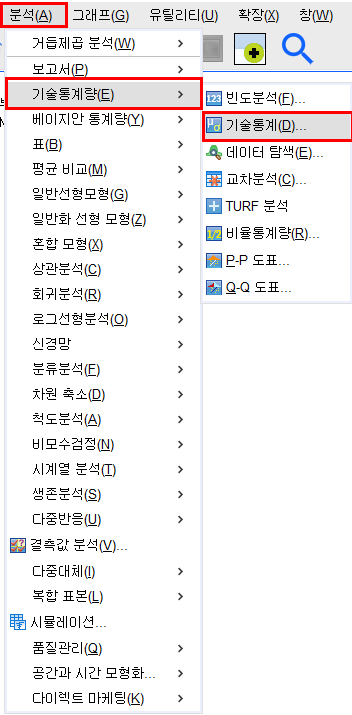
1. SPSS 메뉴에서 ‘분석(Analyze)’ → ‘기술통계량(Descriptive Statistics)’ → ‘기술통계(Descriptives)’를 차례로 클릭합니다.
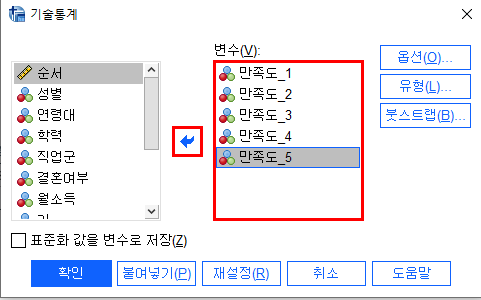
2. 분석하고 싶은 변수를 선택하고 오른쪽 화살표를 눌러 ‘변수(Variables)’ 칸으로 옮겨주세요.
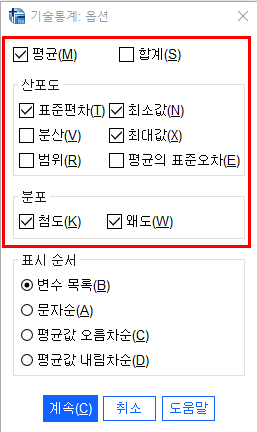
3. ‘옵션(Options)’ 버튼을 클릭하면 평균, 표준편차, 왜도, 첨도 등 원하는 지표들을 선택할 수 있습니다.
필요한 항목에 모두 체크하고 ‘계속(Continue)’을 눌러주세요.
4.모든 설정이 끝났다면 ‘확인(OK)’을 눌러 분석 결과를 확인합니다.
이렇게 나온 결과표를 바탕으로 논문에 내용을 작성하면 되는데요.
결과표에서 ‘M’은 평균(Mean), ‘SD’는 표준편차(Standard Deviation)를 의미합니다.
영문 논문이 아니더라도 분량 제한 때문에 약어를 사용하는 경우가 많으니 꼭 알아두세요!
📝 기술통계분석 결과 작성 예시
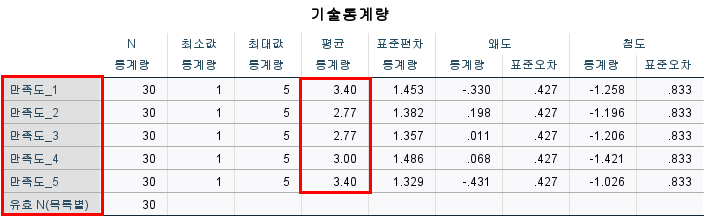
| 만족도에 대한 문항의 평균은 2.77점에서 3.40점 사이로 나타났으며, 표준편차는 1.329에서 1.486 범위로 응답자 간의 응답 분포에 일정한 차이가 존재함을 보여준다. 왜도는 -0.431에서 0.198 사이로, 분포는 전반적으로 좌우대칭에 가까운 정규분포 형태를 보였다. 첨도는 -1.421에서 -0.427 범위로 모두 기준치(±2) 이내에 있어 정상적인 분포로 판단할 수 있다. 각 문항의 응답은 1점(전혀 그렇지 않다)에서 5점(매우 그렇다) 사이의 5점 리커트 척도로 측정되었으며, 전체 응답자는 30명이다. 한편, 문항별 평균을 비교해보면 ‘만족도_1’과 ‘만족도_5’가 각각 3.40점으로 가장 높게 나타났으며, ‘만족도_2’와 ‘만족도_3’은 각각 2.77점으로 가장 낮은 만족도를 보였다. 이는 응답자들이 일부 항목에 대해 상대적으로 긍정적인 평가를 내린 반면, 특정 항목에서는 다소 낮은 만족도를 보였음을 시사한다. |
빈도분석: 인구통계학적 특성을 한눈에
빈도분석은 응답자들의 인구통계학적 특성을 요약할 때 주로 사용합니다.
예를 들어, 남성과 여성 응답자가 각각 몇 명인지, 전체 응답자 중 몇 %를 차지하는지 등을 파악할 때 유용하죠.
빈도와 백분율을 통해 응답자들이 어떤 특성을 가지고 있는지 한눈에 보여줄 수 있습니다.
SPSS에서 빈도분석 하는 법
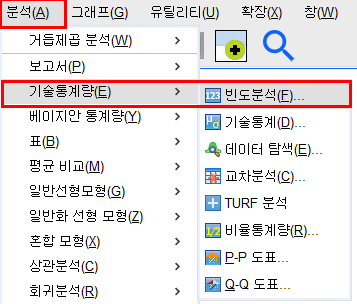
1. SPSS 메뉴에서 ‘분석(Analyze)’ → ‘기술통계량(Descriptive Statistics)’ → ‘빈도분석(Frequencies)’을
차례로 클릭합니다.
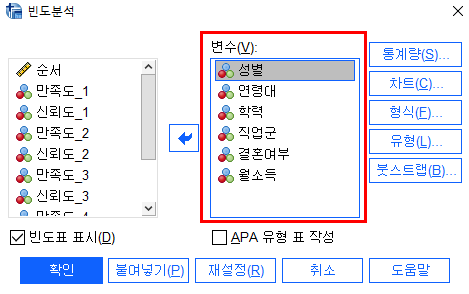
2. 빈도분석을 할 변수(성별, 연령 등)를 선택하고 오른쪽 화살표를 눌러주세요.
3. ‘확인(OK)’ 버튼을 누르면 분석 결과가 나옵니다.
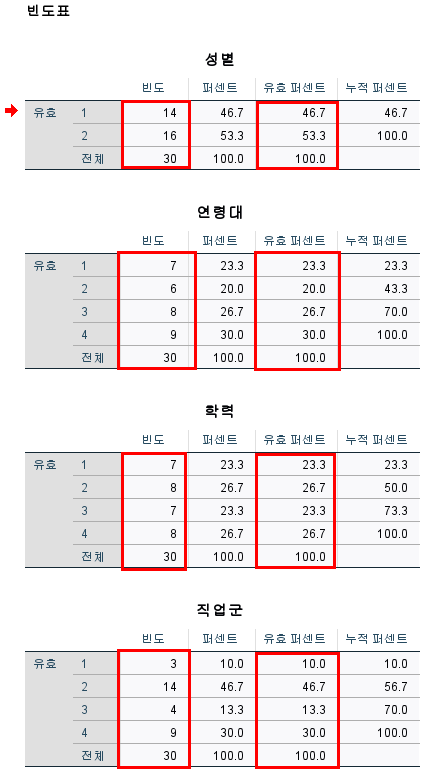
결과표를 보면 ‘빈도(Frequency)’와 ‘유효 퍼센트(Valid Percent)’를 확인할 수 있습니다.
실제 논문에서는 유효 퍼센트를 활용하여 결과를 기술하는 경우가 많습니다.
결과표를 한글(HWP)로 쉽게 옮기는 꿀팁!
SPSS 결과표를 하나하나 수기로 입력하면 시간이 오래 걸리고 오타가 날 위험이 있습니다.
이럴 땐 아래 방법을 활용해 보세요!
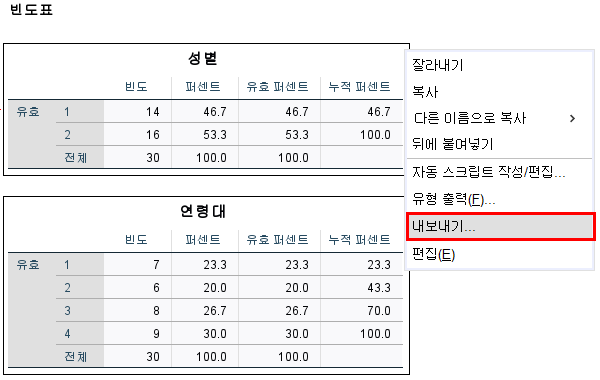
1. SPSS 출력 결과 창에서 옮기고 싶은 표를 우클릭하고 ‘내보내기(Export)’를 선택합니다.
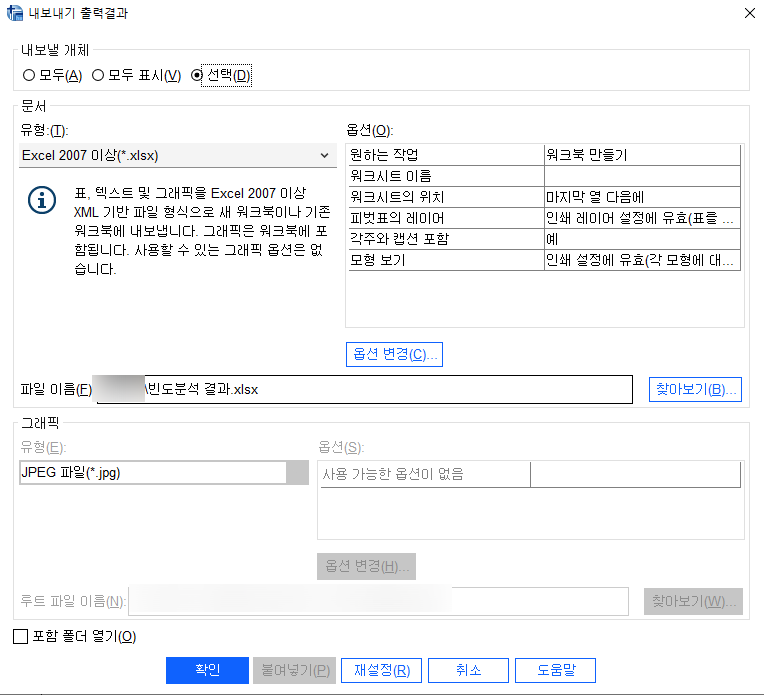
2.’내보내기’ 창이 뜨면 ‘유형’을 ‘Excel’로 선택합니다.
3.그다음 저장할 위치와 파일명을 설정하고 ‘확인’을 누릅니다.
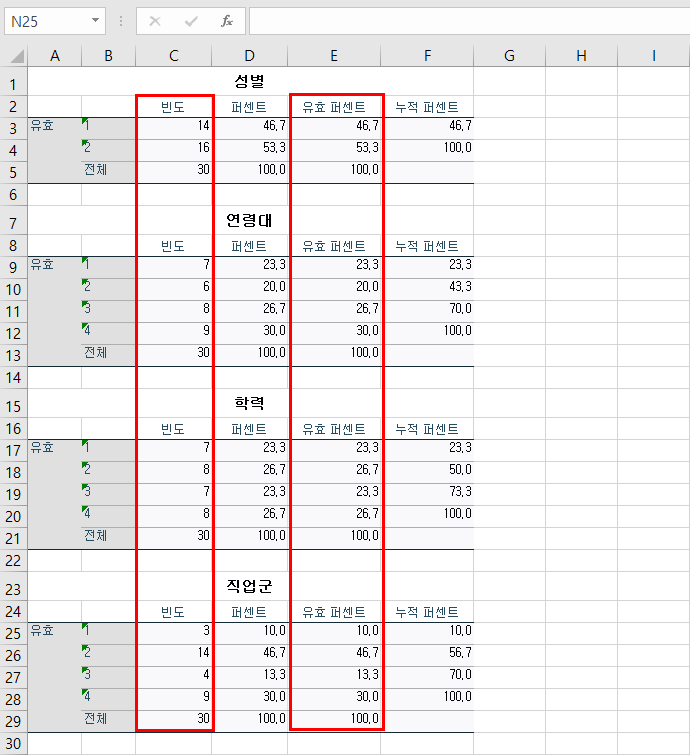
4.이렇게 저장된 엑셀 파일에서 필요한 빈도와 유효 퍼센트만 복사하여 한글 논문 파일에 붙여 넣으면 끝!
정말 간단하죠?
오늘은 논문 분석의 첫걸음인 기술통계분석과 빈도분석에 대해 자세히 알아보았습니다.
기본적인 분석부터 꼼꼼하게 익혀두시면 논문 작성의 부담을 크게 줄일 수 있을 거예요.
다음에는 또 다른 유익한 통계 분석 정보로 찾아오겠습니다.
함께 논문 쓰는 그날까지, 다들 힘내세요! 💪