
값 레이블 · 역코딩 · 척도 설정, 여기서 분석 성패가 갈립니다
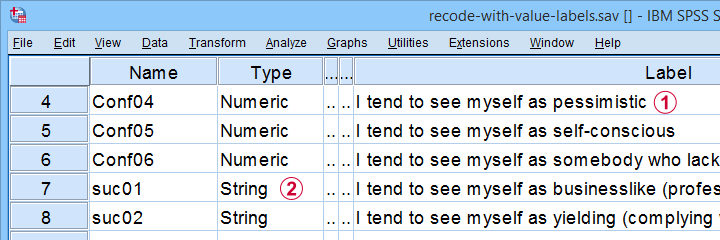

SPSS에 데이터까지 잘 넣었는데,
막상 분석하려고 보니 변수가 선택이 안 되거나, 결과가 이상하게 나오거나,
분명 설문은 잘했는데 통계가 꼬이는 경험… 한 번쯤 있으셨을 거예요.
그 이유, 대부분 코딩 때문입니다.
데이터 ‘입력’이 끝났다면, 이제 해야 할 일은 딱 3가지입니다.
값 레이블 설정 → 역코딩 → 척도(Measure) 설정
이 3가지만 제대로 해두면, 이후 분석은 놀랍도록 매끄러워집니다.
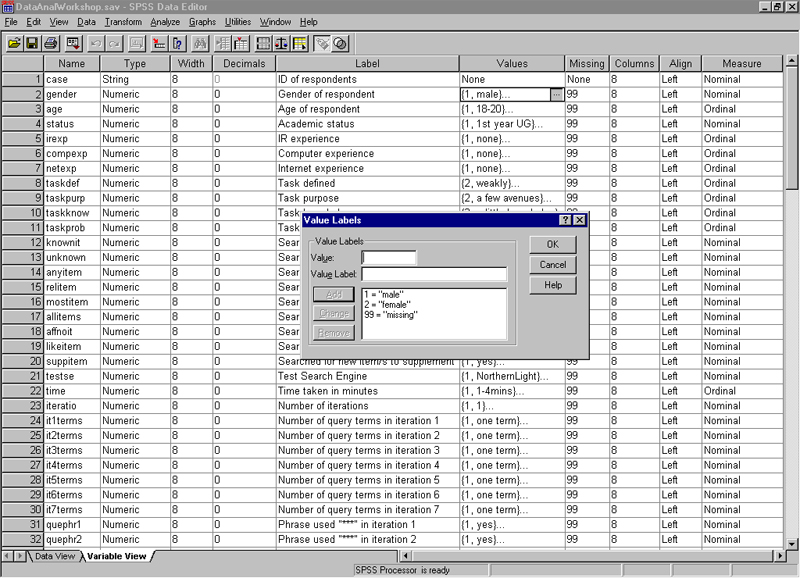
1) 값 레이블(Value Labels) 제대로 넣기 — 리커트 척도의 기본
리커트 5점 척도 문항을 예로 들어볼게요.
| 값(Value) | 의미(Label) |
|---|---|
| 1 | 전혀 그렇지 않다 |
| 2 | 그렇지 않다 |
| 3 | 보통이다 |
| 4 | 그렇다 |
| 5 | 매우 그렇다 |
Variable View → Values에서 위 내용을 정확히 입력합니다.
왜 중요할까요?
- 결과표에 1,2,3,4,5 대신 문장이 그대로 나옵니다.
- 교차분석, 빈도분석 해석이 훨씬 쉬워집니다.
- 나중에 표 정리할 때 시간을 엄청 아껴줍니다.
값은 숫자, 의미는 레이블. 이 구조가 SPSS의 기본입니다.
2) 부정 문항은 반드시 ‘역코딩(Recode)’ 하기
설문에 이런 문항, 꼭 들어가죠.
“이 제품은 신뢰하기 어렵다”
“서비스 품질이 일정하지 않다”
이 문항들을 그대로 분석하면 어떻게 될까요?
다른 긍정 문항들과 방향이 반대라서 평균, 요인분석, 신뢰도 분석이 전부 왜곡됩니다.
그래서 하는 작업이 Recode into Different Variables 입니다.
Transform → Recode into Different Variables
예: 5점 척도일 때
| 기존 값 | 바뀐 값 |
|---|---|
| 1 | 5 |
| 2 | 4 |
| 3 | 3 |
| 4 | 2 |
| 5 | 1 |
새 변수로 만들어 주는 게 핵심입니다.
역코딩 안 하고 신뢰도(Cronbach’s α) 돌리면, 알파값이 처참하게 나오는 이유가 바로 이것입니다.
3) 척도(Measure) 설정 — Nominal / Ordinal / Scale 차이
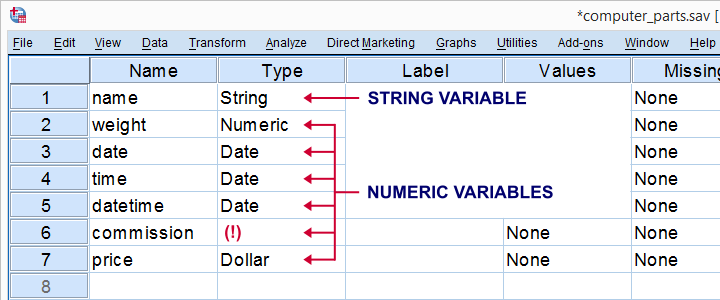
Variable View의 Measure 칸, 그냥 넘기기 쉬운데
여기서 분석 가능 여부가 결정됩니다.
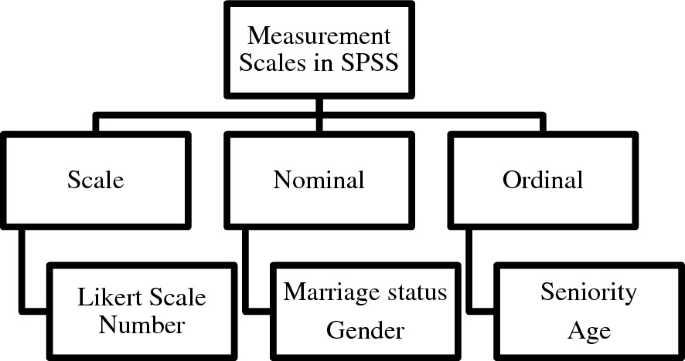
| Measure | 의미 | 예시 |
|---|---|---|
| Nominal | 구분만 | 성별, 전공 |
| Ordinal | 순서만 | 학년, 만족도 순위 |
| Scale | 간격 의미 | 리커트 척도, 점수 |
리커트 5점/7점 척도는 반드시 Scale로 설정합니다.
그래야 평균, 상관, 회귀, 요인분석이 정상 작동합니다.
이걸 Ordinal로 두면?
→ 분석 메뉴에서 변수가 비활성화됩니다.
코딩을 제대로 하면 생기는 변화
- 분석 메뉴에서 변수 선택이 잘 됩니다.
- 결과표가 읽히는 형태로 나옵니다.
- 신뢰도/요인분석 결과가 정상적으로 나옵니다.
- 표 정리 시간이 절반 이하로 줄어듭니다.
SPSS를 “못하는 느낌”의 대부분은 사실 분석을 못해서가 아니라, 코딩을 안 해서 생깁니다.
체크리스트 (분석 전, 이것만 확인하세요)
- 값 레이블 입력했는가?
- 부정 문항 역코딩 했는가? (새 변수 생성)
- Measure를 Scale로 설정했는가? (리커트 문항)
- 변수명이 공백/한글/특수문자 없이 정리됐는가?
이 4가지만 되어 있으면,
그 다음 분석은 정말 놀라울 정도로 수월해집니다.
SPSS가 어려운 게 아니라,
코딩을 안 한 상태로 분석을 시도해서 어려웠던 겁니다.