



목차
안녕하세요! SPSS 데이터 분석, 막막하셨나요? 엑셀에서 설문조사 데이터를 받았는데, 이걸 어떻게 SPSS에 넣어야 할지, 넣고 나서 분석하려니 자꾸 오류가 나서 답답하셨을 거예요. 하지만, 걱정 마세요! 오늘은 쉽고 명확하게 SPSS 데이터 입력과 정리 방법을 알려드릴게요.
SPSS에서 데이터를 제대로 분석하려면, 데이터 입력과 정리를 꼼꼼하게 하는 게 정말 중요해요. 작은 실수 하나 때문에 분석 결과가 완전히 틀어질 수도 있거든요. 이제부터 저와 함께 SPSS 데이터 정리 마스터가 되어봅시다!
1단계: 데이터 입력 전, 엑셀 파일부터 깔끔하게 정리!

SPSS에 데이터를 넣는 방법은 크게 두 가지입니다.
직접 SPSS에 입력하는 방법과 엑셀 등에서 정리한 데이터를 불러오는 방법이죠.
파일을 불러오기 전에 몇 가지 꼭 확인해야 할 사항이 있어요.
- 첫 번째 행은 반드시 변수명이어야 합니다. ( 데이터 값 X )
- 변수명은 공백 없이, 깔끔하게 정리해야 합니다. (띄어쓰기, 한글, 특수문자 사용 금지!)
- 누락된 데이터(결측값)는 어떻게 처리할지 미리 결정해 두세요.
※ 예를 들어, 엑셀에서 데이터를 정리할 때 다음과 같이 정리할 수 있어요.
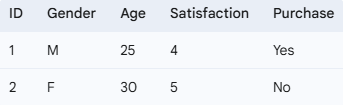
TIP: SPSS는 한글 변수명을 잘 인식하지 못하는 경우가 많으니, 변수명은 영어로, 값은 한글로 사용하는 게 좋아요!
2단계: SPSS에 데이터 입력하기!
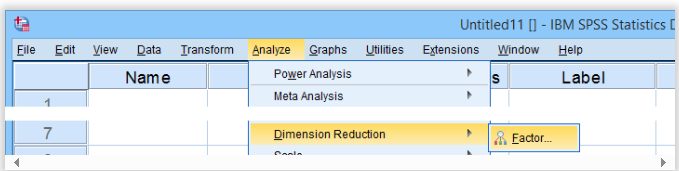
엑셀처럼 직접 입력할 수도 있고, 정리된 파일을 불러올 수도 있습니다.
직접 입력하는 방법
SPSS를 실행하고 “새 데이터 파일”을 열어요.
“변수 보기(Variable View)”로 이동해서 변수명을 설정해요.
“데이터 보기(Data View)”로 이동해서 값을 입력해요.
엑셀 파일 불러오는 방법
- SPSS를 실행하고 “파일 → 데이터 가져오기 → Excel”을 선택해요.
- 엑셀 파일을 선택하고, 첫 번째 행을 변수명으로 사용할지 체크해요.
- 데이터가 올바르게 불러와졌는지 확인하고 “확인”을 클릭해요.
주의사항: 엑셀에서 첫 번째 행이 변수명이어야 하고, 불필요한 공백이나 특수문자를 제거해야 해요. 데이터 값이 텍스트라면 SPSS에서 숫자로 변환할 수도 있습니다.
3단계: “변수 보기(Variable View)”에서 변수 설정하기!
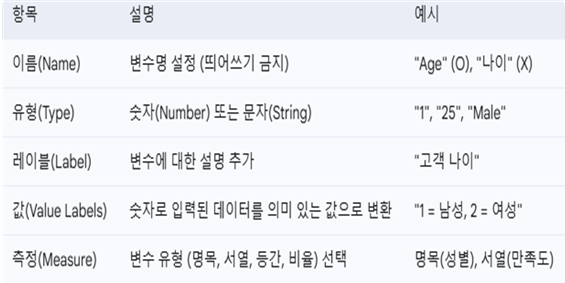
팁: 변수 설정을 잘 해두면 분석할 때 훨씬 편해져요!
SPSS에서 변수 설정을 제대로 해야 오류 없이 깔끔한 데이터를 만들 수 있어요.
4단계: 데이터 정리, 실수 없이 깔끔하게!

데이터를 입력한 후에는 반드시 오류를 확인해야 해요.
1단계: 결측값(Missing Values) 확인
- “분석 → 기술통계 → 빈도분석”에서 누락된 값을 확인해요.
- 결측값이 많다면 평균값으로 대체하거나 삭제 여부를 결정해요.
2단계: 이상치(Outliers) 확인
- 박스플롯(Boxplot) 그래프를 활용해요.
- 평균에서 너무 벗어난 값이 있다면 제거하거나 수정해요.
3단계: 데이터 정렬 및 필터링
- 필요 없는 데이터를 제거하려면 “데이터 → 케이스 선택”을 활용해요.
- 특정 그룹만 분석하려면 “데이터 → 필터 사용”을 활용해요.
TIP:SPSS에서 이상치를 바로 제거하지 말고, 먼저 원인을 파악하는 게 중요해요!
마무리: SPSS 데이터 입력 & 정리, 이렇게 하면 끝!
엑셀에서 데이터를 정리한 후 불러오세요.

“변수 보기(Variable View)”에서 변수명과 값 레이블을 확인하세요.
결측값과 이상치를 정리한 후 분석을 시작하세요!
SPSS 데이터 정리, 이제 어렵지 않죠? 궁금한 점이 있다면 언제든지 물어보세요!